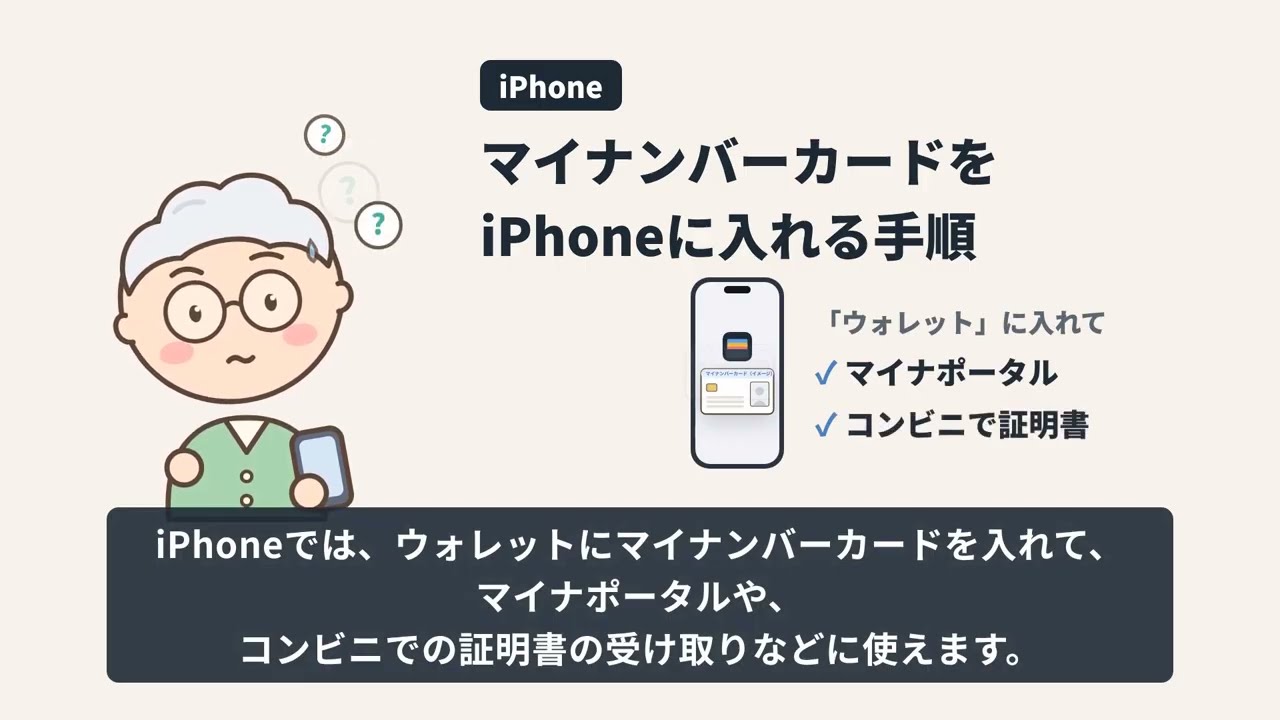
iPhoneでは、マイナンバーカードを「ウォレット」に入れて、マイナポータルへのログインや、コンビニでの証明書の受け取りなどに使えます。 「入れてみたいけど、手順が難しそう」という方のために、実際の入れ方を順番にご紹介します。
▶Android版はこちら:(第20回 Android版のURL) ▶スマホに入れると何ができる?:(第18回のURL)
▼用意するもの ・マイナンバーカード本体 ・カードを作ったときに決めた2つの暗証番号 「券面事項入力補助用」数字4けた 「署名用」英数字6〜16けた ・最新の状態にしたiPhone(iPhone XS以降)と「マイナアプリ」 ※2026年8月25日から、「マイナポータル」アプリは「マイナアプリ」になりました。アップデートすれば使えます。
▼入れる手順
マイナアプリを開いて「追加をはじめる」を押し、説明と規約を確かめて進む
カメラで自分の顔を撮影する(Face IDを登録していても必要です)
カードの2つの暗証番号を入れて「読み取り開始」を押す
カードをiPhoneの背面の上のほうに当てて、動かさずに待つ
iPhoneで使う暗証番号とパスワードを決める(カードと同じでもOK)
「Apple ウォレットに追加」→「続ける」で手続き完了
▼使えるようになるまで 数分たつと「使えるようになりました」とお知らせが届きます。夜遅くに手続きした場合は、翌朝からになります。 使うときは、Face IDかTouch IDで本人確認をします。
▼注意点 ・機種変更をしたら、新しいiPhoneでもう一度登録が必要です。 ・実物のカードも、なくさず保管しておきましょう(すべての場面でiPhoneが使えるわけではありません)。 ・暗証番号は、だれに聞かれても教えないこと。デジタル庁や役所を名乗る電話にも注意しましょう。 ・iPhoneをなくしたときは、マイナンバー総合フリーダイヤル(0120-95-0178)で利用を止められます。
うまくいかないときは、市区町村の窓口でも相談できます。
この動画が役に立ったら、チャンネル登録をお願いします。 50代・60代の方に向けて、スマホの「困った」をやさしく解説しています。
▼チャプター 0:00 iPhoneにマイナンバーカードを入れたい 0:21 用意するものは3つ 0:50 入れる手順 1:33 手続きのあと、数分で使える 1:47 ここに注意 2:06 まとめ
※画面の表示や手順は、機種やアプリのバージョンによって異なる場合があります。最新の情報はデジタル庁の案内をご確認ください。 ※動画内のスマホ画面・カードはイメージです。 ※この動画は、AIで作成した音声とイラストを使用しています。 音声:VOICEVOX:玄野武宏
#マイナンバーカード #iPhoneのマイナンバーカード #マイナアプリ #iPhone #シニア
タグ
iPhoneのマイナンバーカード, マイナンバーカード iPhone 登録, マイナアプリ, Apple ウォレット マイナンバーカード, マイナポータルアプリ, 券面事項入力補助用暗証番号, 署名用パスワード, シニア iPhone, スマホ 初心者


コメント